
AIでWordPressを操作する設定ガイド
AIサービス(ClaudeやChatGPTなど)を通じてWordPressを操作し、Emanonの設定を行う手順をご紹介します。Emanon固有の設定パネルやWordPressの管理画面で項目を一つずつ設定する手間を減らせすことができます。
初期設定
次のEmanon製品は、アビリティ(Ability)と呼ばれれる機能が備わっており、AIサービスとWordPressを連結することで、AIサービスから外観>カスタマイズの設定や、Emanon独自の設定、情報の取得などが可能になります。
Emanonのテーマ・プラグインでAIが操作できること
- WordPressテーマ
- Emanon Free:Emanon設定、カスタマイザー設定、ページの個別設定を確認・変更できます。
- Emanon Pro:Emanon設定やカスタマイザー設定に加え、ページの個別設定を確認・変更できます。配色、レイアウト、CTAの表示設定などが対象です。
- Emanon Business:フロントページのセクションの表示・非表示や並び順、色、余白などを確認・変更が可能です。
- Emanon Premium:Emanon設定、カスタマイザー設定、ページの個別設定を確認・変更できます。テーマの状態や利用できる独自ブロックの確認にも対応しています。
- プラグイン
- Emanon Patterns:パターンのカテゴリー一覧、パターンの検索結果、パターンの内容やブロック構成を取得できます。
設定手順
AIサービスに接続するためにWordPress側の接続準備を行います。「MCP Adapterを有効化する」「接続に使うユーザーとパスワードを準備する」「接続先を確認する」「AIサービスで接続する」の順に進めていきます。
- プラグインMCP Adapterをインストール・有効化する
- AIの接続に使うWordPressユーザーを確認する
- アプリケーションパスワードを発行する
- WordPressの接続先アドレスを確認する
- AIサービス側で接続を設定する
プラグインMCP Adapterの
インストール・有効化
MCP Adapterは、WordPressとAIサービスをつなぐためのプラグインです。WordPressやテーマ・プラグインが用意したアビリティ(Ability)を、AIが利用できる形で受け渡す橋渡しをします。たとえば、接続したAIに「Emanonの現在の配色を確認して変更して」と依頼すると、AIがMCP Adapterを通じて、設定取得と変更するアビリティを呼び出す仕組みです。
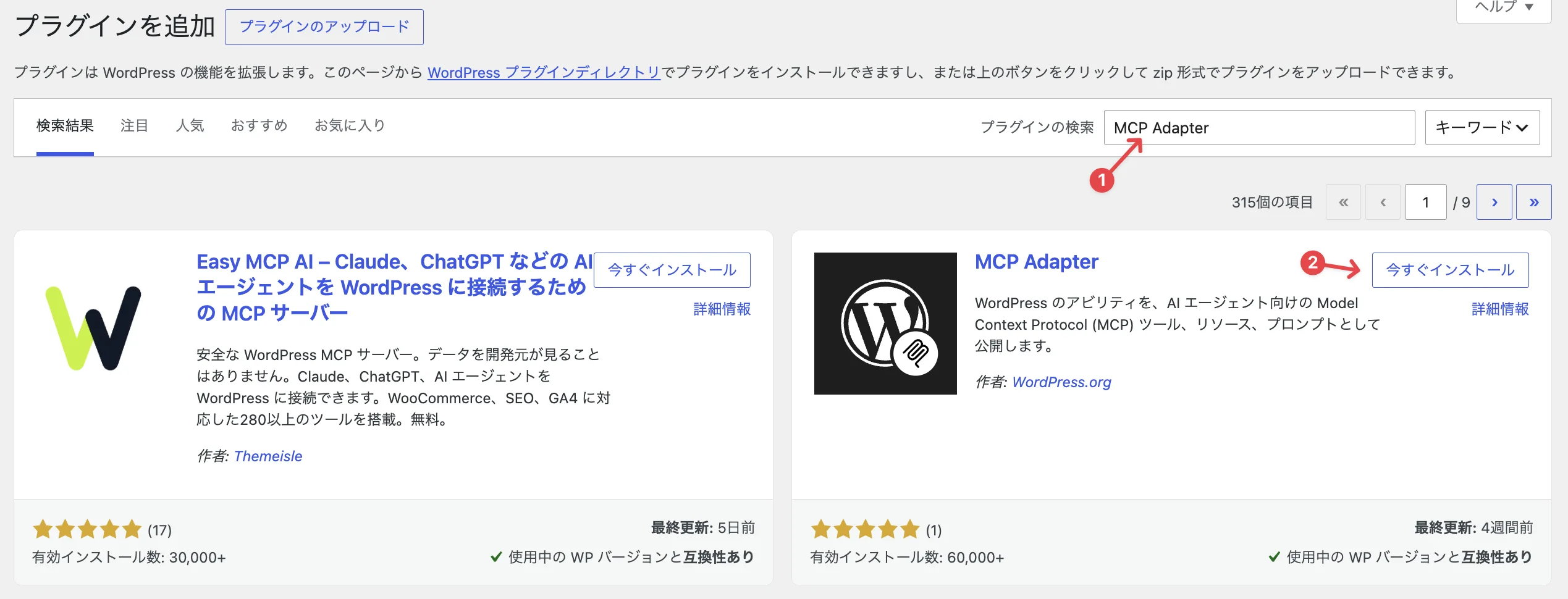
- WordPress管理画面>プラグイン>プラグインを追加のボタンをクリックし、MCP Adapterと検索します。
- 次にMCP Adapterをインストール・有効化まで進めたら次のステップに進みます。
参考:WordPress公式 MCP Adapter サイト管理者向けガイド
AIの接続に使うWordPressユーザーの
権限グループを確認する
AIサービスからEmanonの設定を確認・変更するには、接続に使用するWordPressユーザーに管理者権限が必要です。
WordPress管理画面のユーザー>ユーザー一覧を開き、接続に使用するユーザーの権限グループが管理者になっていることを確認してください。
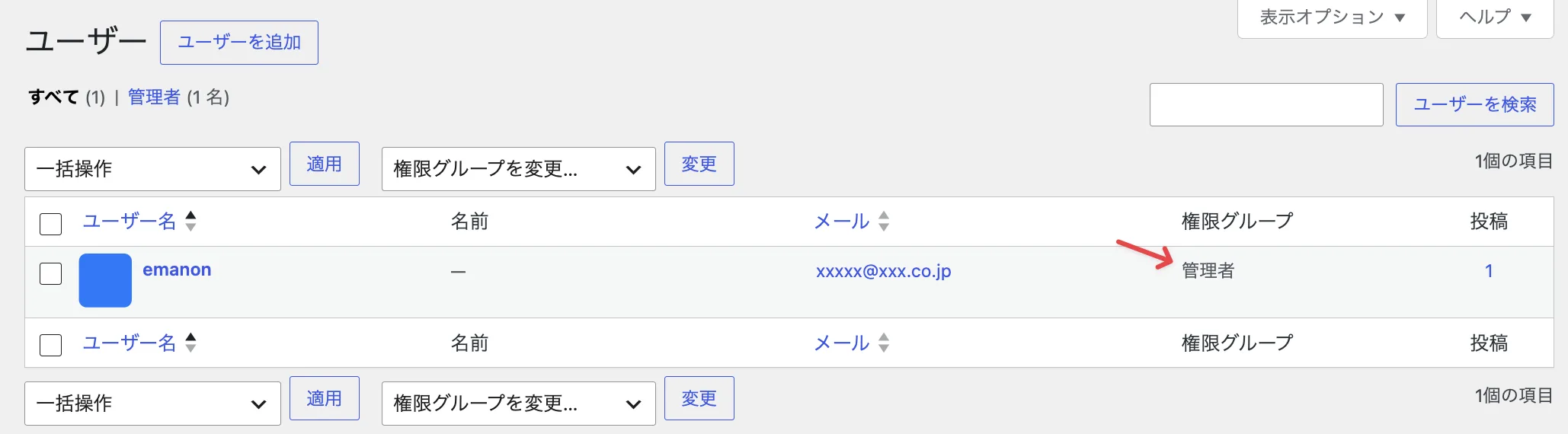
ユーザーの権限グループを確認したら、次のステップで、そのユーザーのアプリケーションパスワードを発行します。
アプリケーションパスワードを
発行する
アプリケーションパスワードとは、外部のサービスやアプリからWordPressに接続するための専用パスワードです。AIサービスからの接続時に「WordPressのどのユーザーとして操作するか」を確認するために使用します。WordPressの管理画面にログインするときに使用するパスワードとは別です。
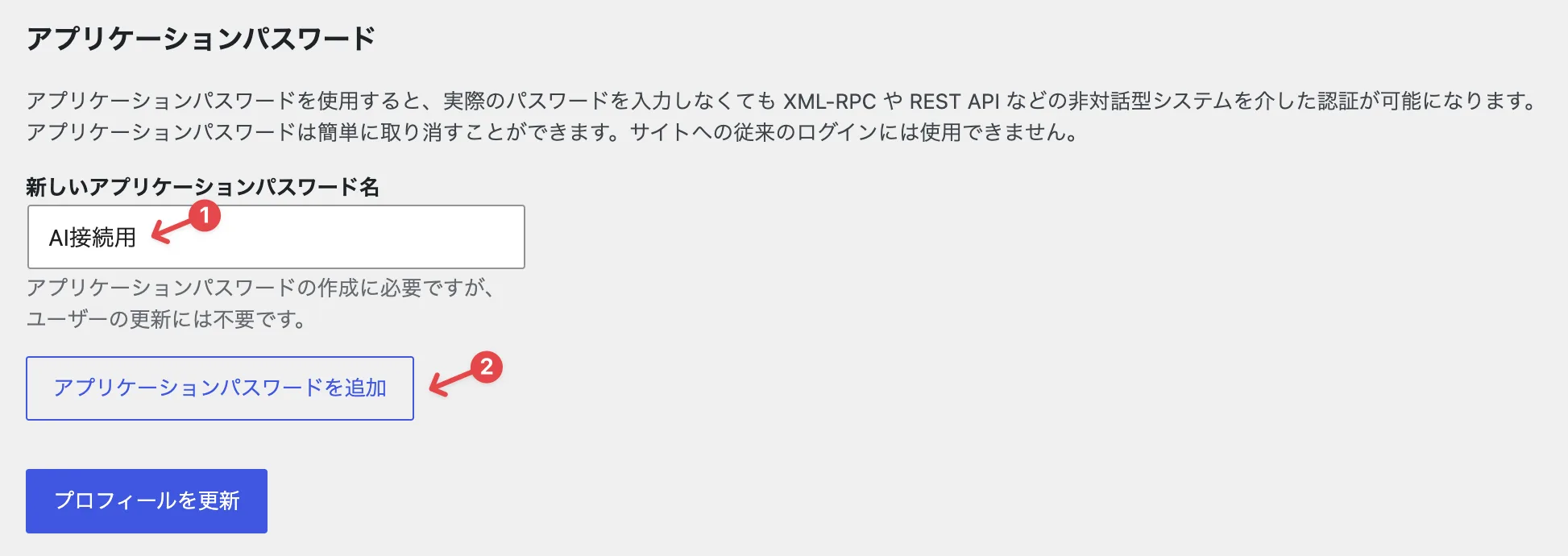
- WordPress管理画面のユーザー>プロフィールを開き、画面下部にあるアプリケーションパスワードまで移動します。
- 「新しいアプリケーションパスワード名」に、接続先がわかる名前を入力し、「新しいアプリケーションパスワードを追加」をクリックします。たとえば「AI接続用」など、用途がわかる名前を付けてください。
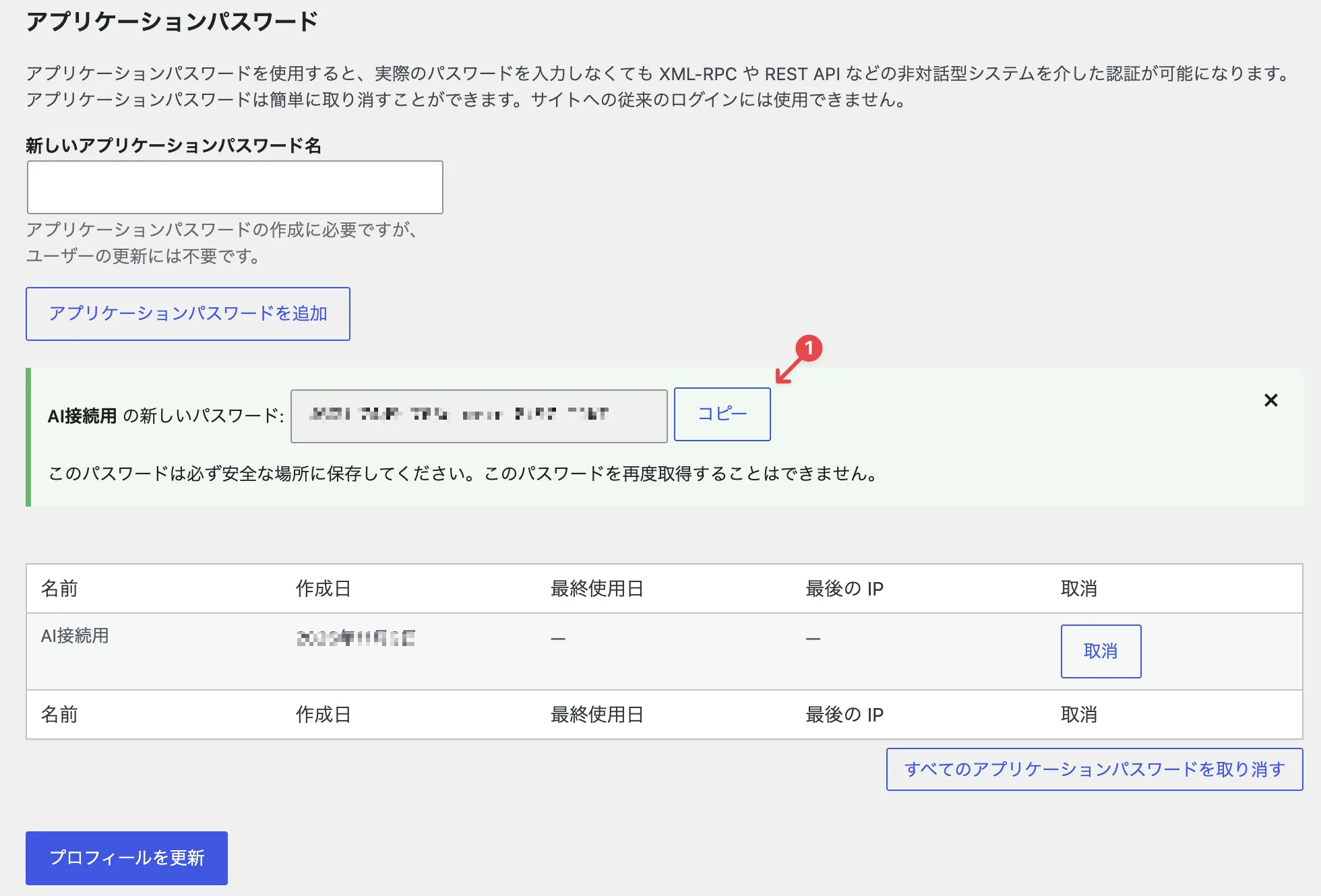
- 発行されたアプリケーションパスワードは、発行時にしか確認できません。アプリケーションパスワードを控え、安全な場所に保管してください。
取り扱いの注意
アプリケーションパスワードを使うと、接続先は発行したユーザーの権限に応じて操作できます。管理者権限を持つユーザーのアプリケーションパスワードを発行する場合は特に注意し、第三者に教えたり記事や通常のチャット本文に貼り付けたりしないでください。
WordPressの
接続先アドレスを確認する
接続先アドレスとは、AIサービスがWordPressにアクセスするための専用の入口です。AIサービス側に接続アドレスを設定することで、どのWordPressサイトに接続するかを指定できます。
- WordPress管理画面の設定>一般を開きます。
- https:// で始まる「サイトアドレス(URL)」を確認します。。
- サイトアドレスの末尾に文字列
/wp-json/mcp/mcp-adapter-default-serverを追加すると接続先アドレスになります。
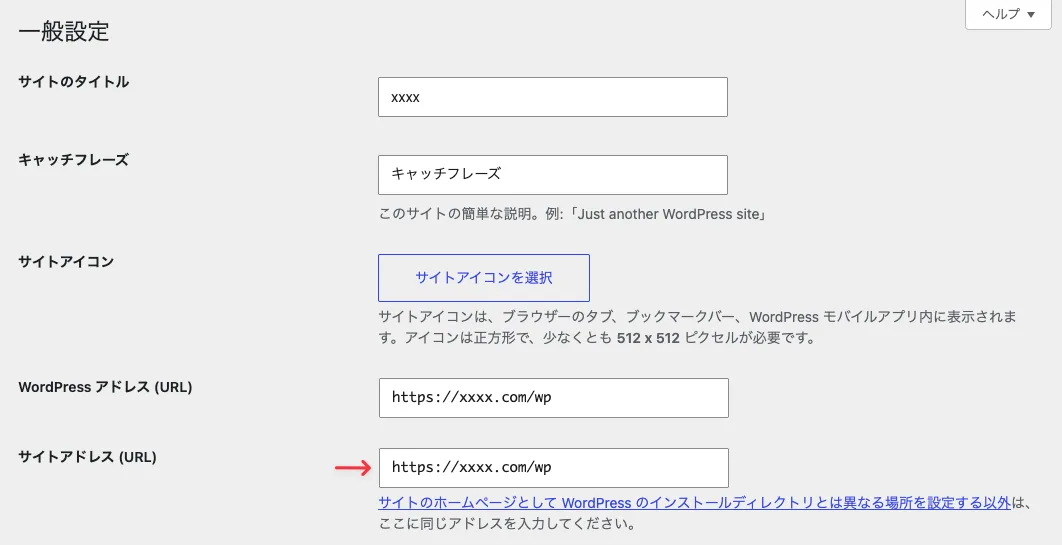
たとえば、サイトアドレス(URL)がhttps://xxx.comの場合、接続先アドレスはhttps://xxx.com/wp-json/mcp/mcp-adapter-default-server となります。
確認した接続先アドレスは、次のステップでAIサービス側の接続設定に使用します。一般設定のサイトアドレスを書き換える必要はありません。
AIサービス側で
接続を設定する
最後に、利用するAIサービス側でWordPressへの接続を設定します。この設定により、AIサービスが、WordPressで利用できる機能を呼び出せるようになります。
接続方法はAIサービスによって異なります。STEP 04の接続先アドレスを使用し、利用するサービスの手順に従って認証を行ってください。
アプリケーションパスワードを使う接続方法では、STEP 02で確認したWordPressのユーザー名と、STEP 03で発行したアプリケーションパスワードを使用します。
接続の設定ができたら、まずはAIに次のように依頼し、WordPressの情報を取得できるか確認しましょう。
「接続したWordPressで利用できるEmanonのアビリティを確認してください。」
AIから利用できる機能が表示されれば、接続確認の目安になります。最初は設定を変更せず、情報の取得から試してください。接続できない場合は、接続先アドレス、認証方法、ユーザーの権限を確認しましょう。
利用時の注意
AIに設定変更を依頼する場合は、変更前に内容を提示するよう伝え承認してから実行を指示してください。反映後は、WordPressの管理画面やサイトの表示も確認しましょう。なお、AIサービスの設定によっては承認なしで操作が実行される場合があるため、サービス側の操作権限や承認設定も確認してください。